
|
Dành cho Admin |
|
Bước 1: |
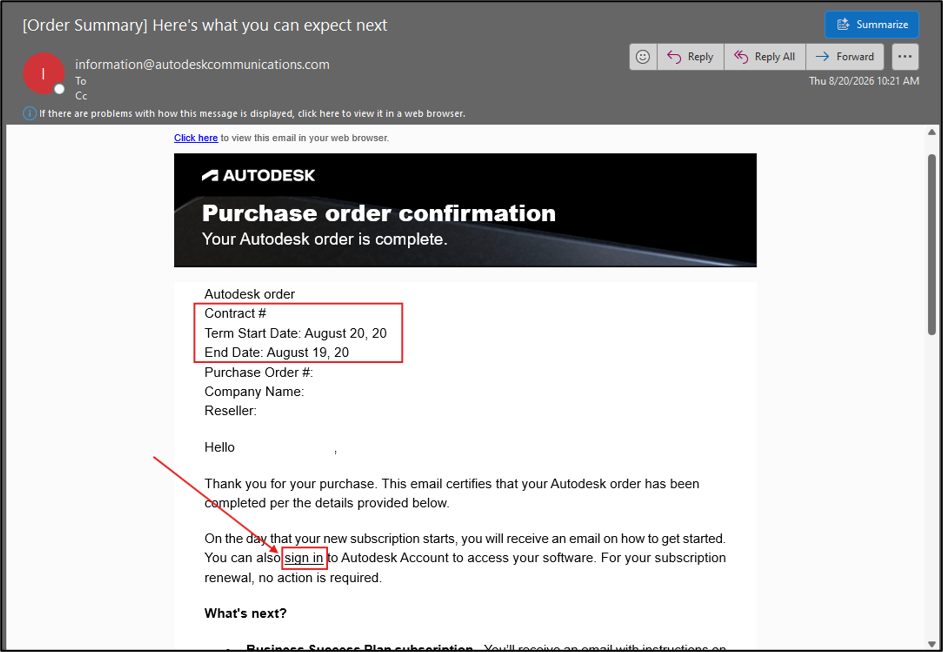
Sau khi Admin (Email đăng ký mua hàng) nhận email order confirm từ Autodesk, tiến hành kiểm tra thông tin Contract.
|
|
Bước 2: |
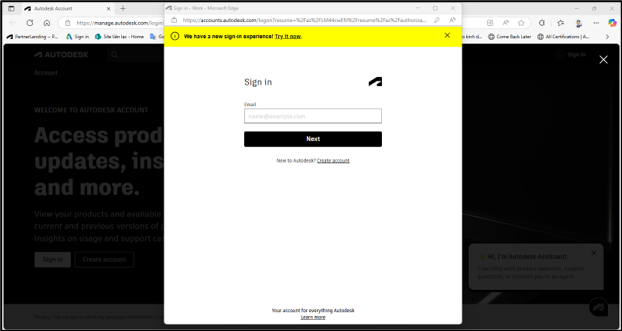
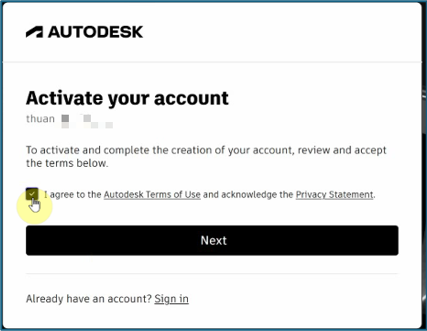
Tiến hành Click Link Sign in có trong mail để tiến hành Sign in hoặc đăng ký tài khoản vào Portal manage.autodesk.com
|
|
Bước 3: |
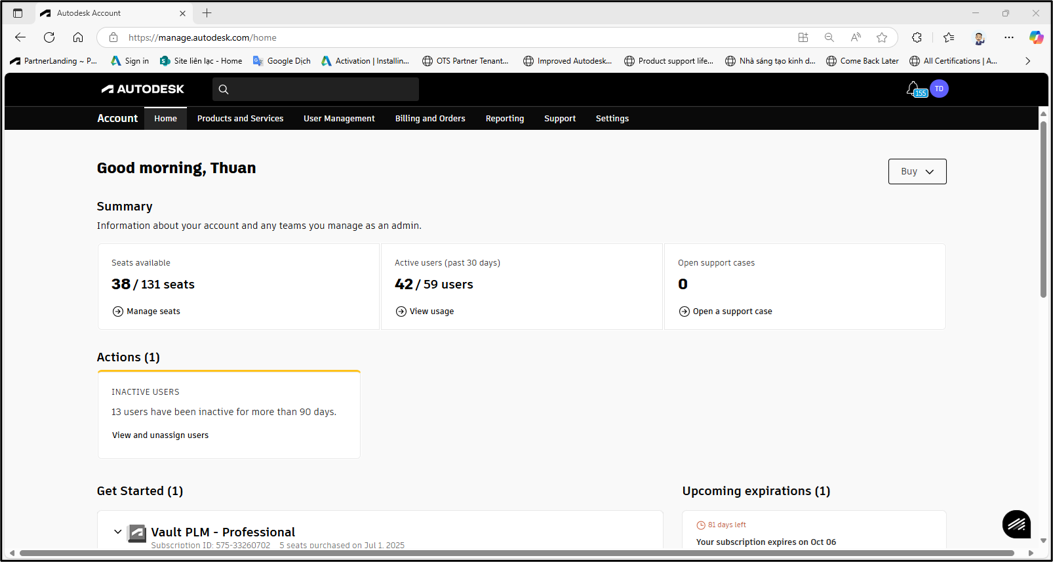
Sau khi đăng ký/đăng nhập → Portal manage.autodesk.com có giao diện như sau:
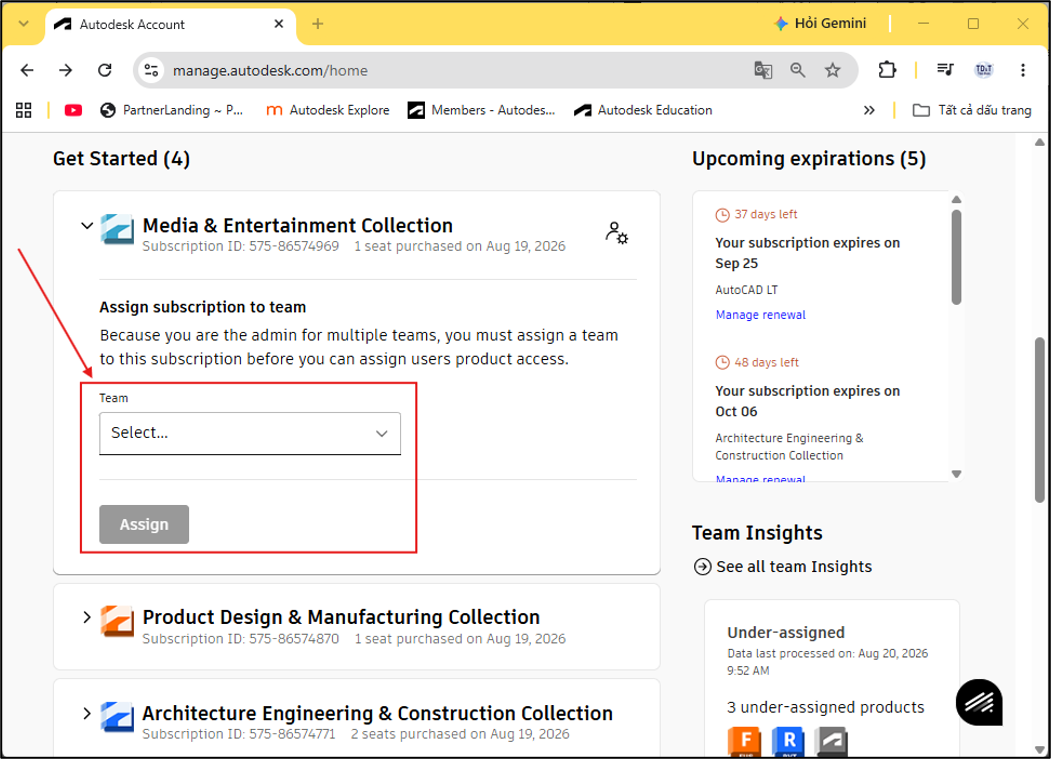
Ngay trong giao diện “Home” của Portal, Admin có thể Assign (Move) Contracts vào Team tạo mới hoặc Team sẵn có. Hoặc chuyển xuống Bước 4.
|
|
Bước 4: |
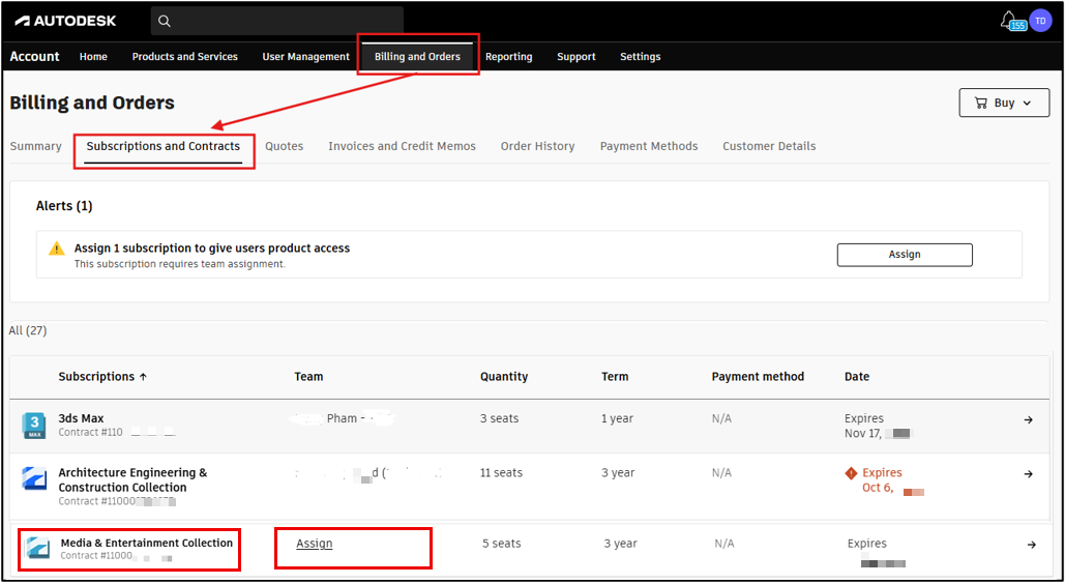
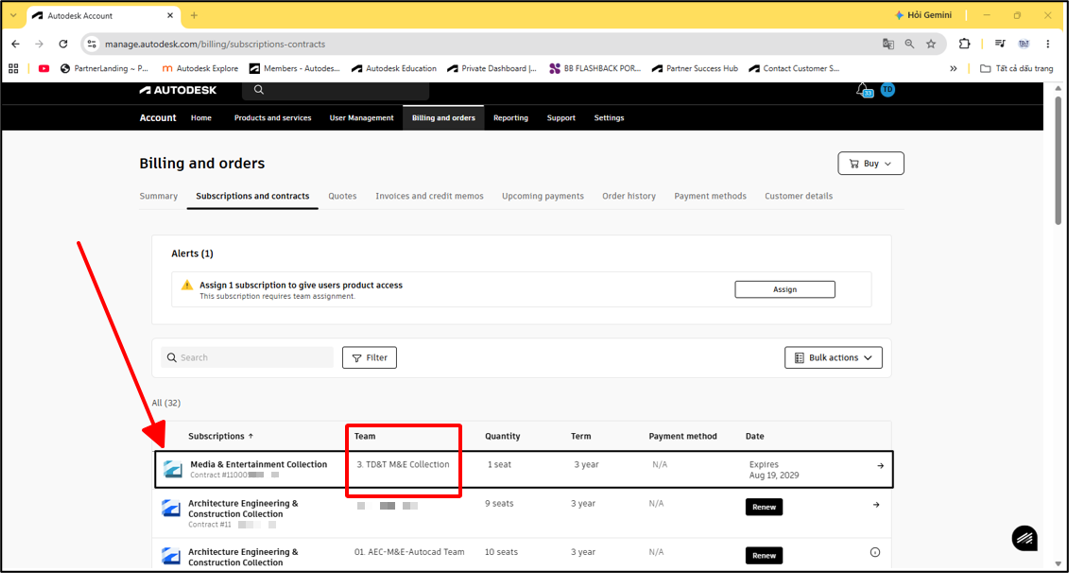
Truy cập Tab “Billing and Orders” → “Subscriptions and Contracts” để kiểm tra Contract mới mua đang ở Team nào.
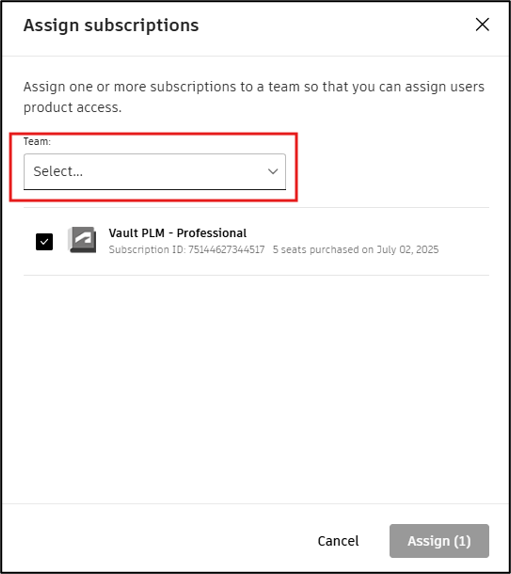
Tìm đến Contracts vừa mua → Click Assign.
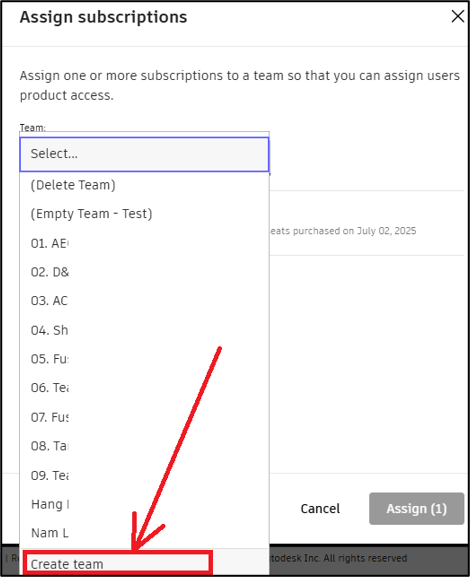
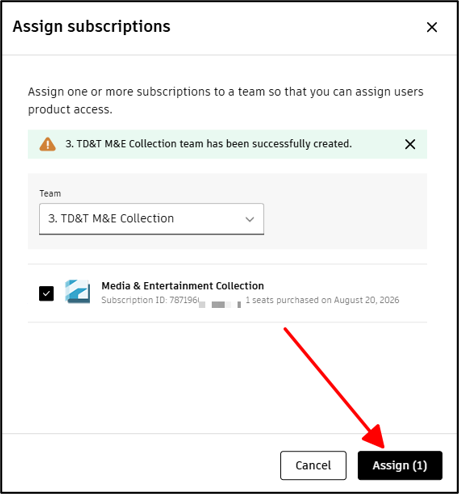
Lựa chọn Team để đưa Contract mới vào Team hiện có hoặc “Create team” để tạo Team mới cho Contract mới này:
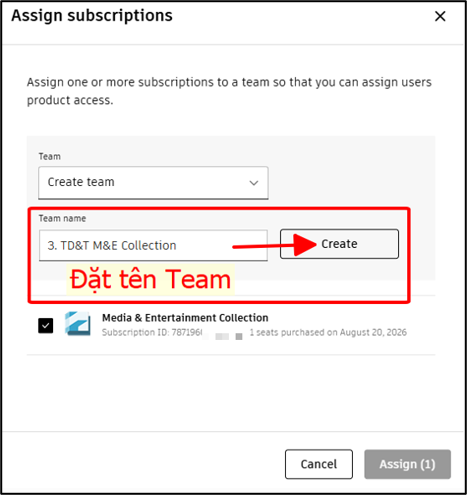
“Create team”: Đặt tên Team → Click Create → Click chọn sản phẩm và click Assign.
⇒ Tên Team đã hiện. |
| Bước 5: |
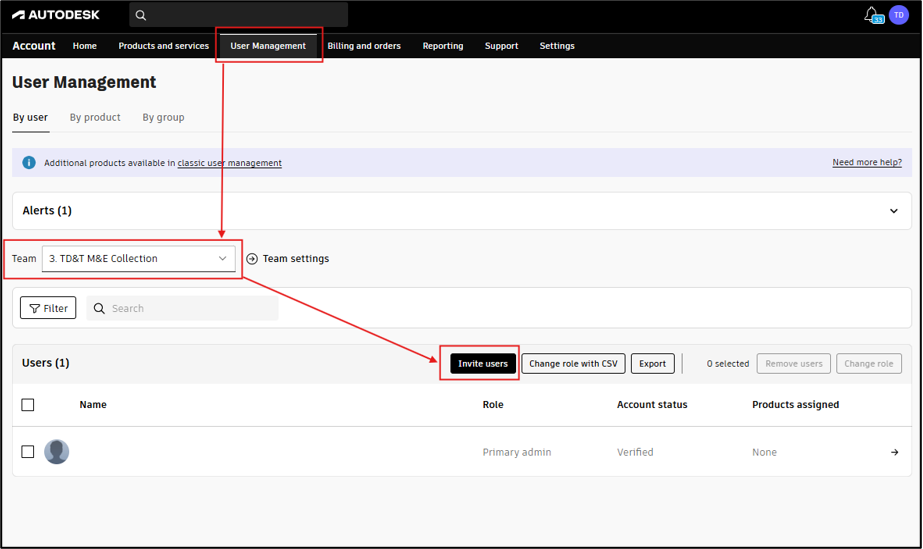
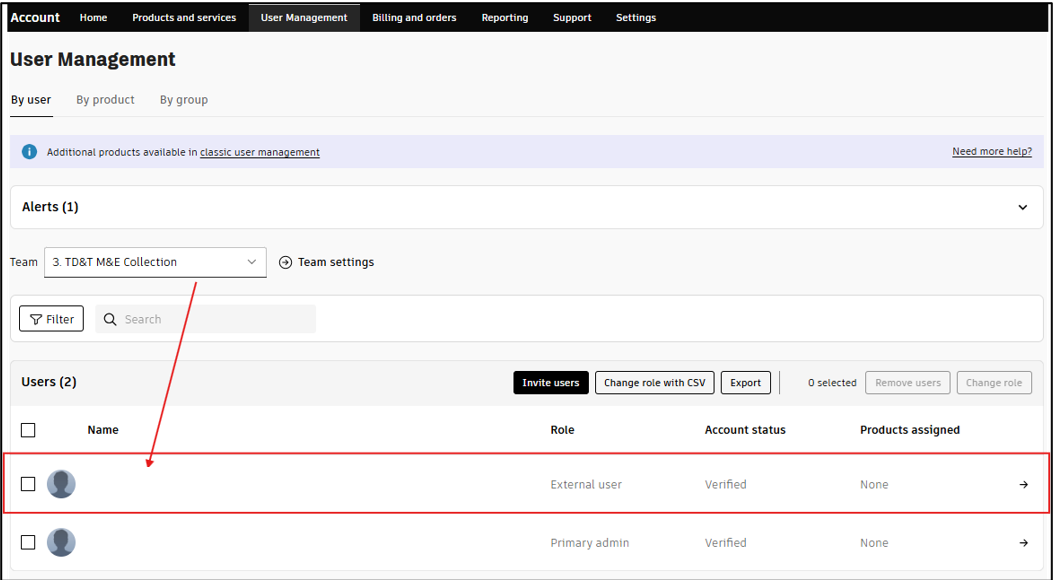
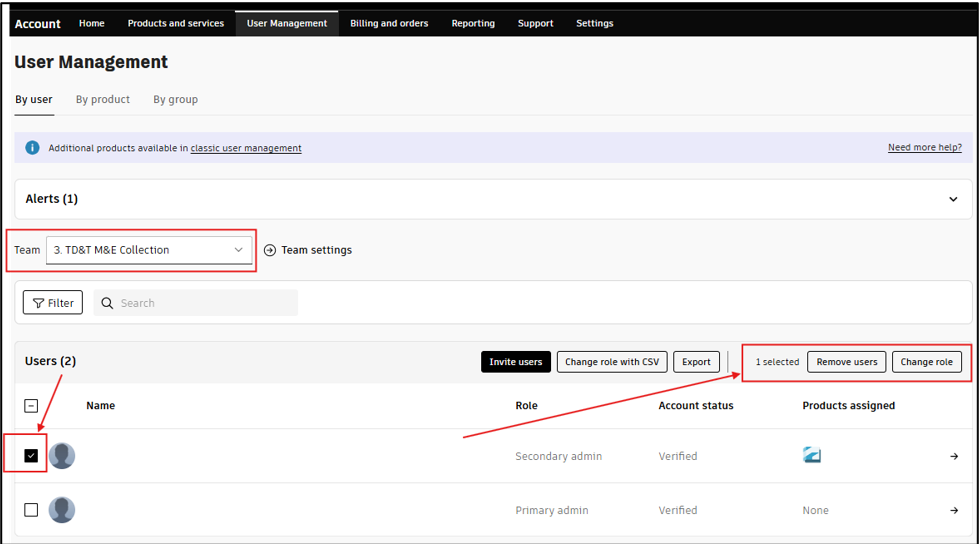
Sau khi có thông tin Tên Team của Contract mới → Truy cập Tab “User Management” → Ở mục “By User”, lựa chọn Team chứa Contract mới → Click “Invite users”.
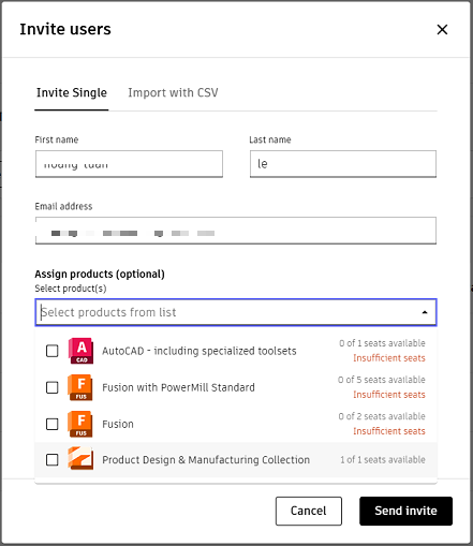
Invite Users tương ứng số seats của Contracts có trong Team (Ví dụ: Contract A có 5 seats thì sẽ Invite 5 users; có thể Invite nhiều hơn 5 nhưng Assign License maximum chỉ được 5).
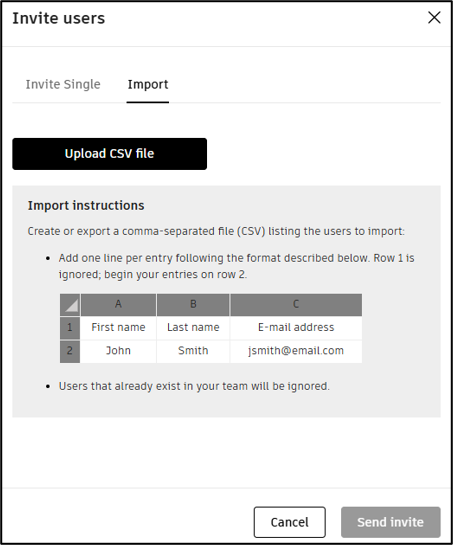
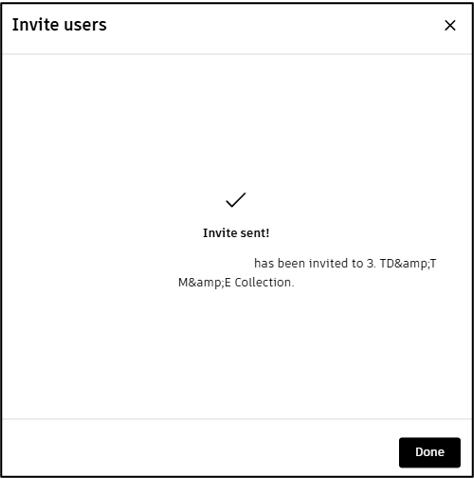
Ở ô “Invite Single”, điền thông tin User (First name, Last name, Email address) và có thể Assign products cho User ngay từ bước Invite này → sau đó click "Send invite", lập lại thao tác mời từng user. Hoặc Import file CSV để mời nhiều user một lần. → Nếu đã Assign products thì Admin bỏ qua Bước 6 bên dưới. Sau khi Invite xong, click Done để Website manage.autodesk.com cập nhật thông tin users.
|
|
Lưu ý: |
- Nếu user chưa từng tạo tài khoản Autodesk thì sẽ nhận được mail của Autodesk yêu cầu tạo tài khoản. - Nếu user đã có tài khoản Autodesk (manage.autodesk.com) rồi thì tiến hành đăng nhập tài khoản, Autodesk sẽ không gửi email mời tạo tài khoản. |
|
Bước 6: |
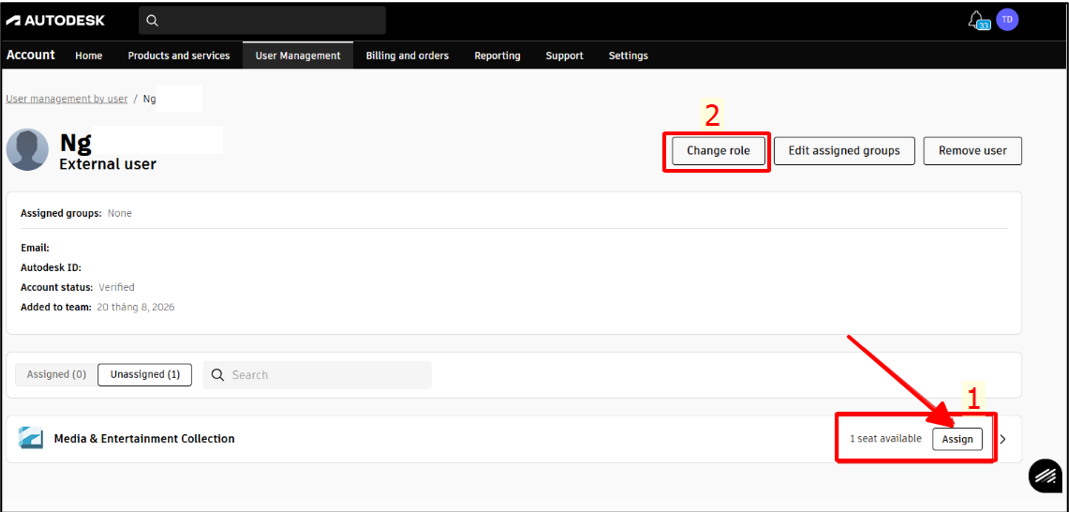
Assign Products cho user, thay đổi vai trò (Change Role) cho user nếu cần thiết. Click vào tên user vừa mới Invite sau khi refesh Website.
Ô số 1: Lựa chọn sản phẩm → Click "Assign".
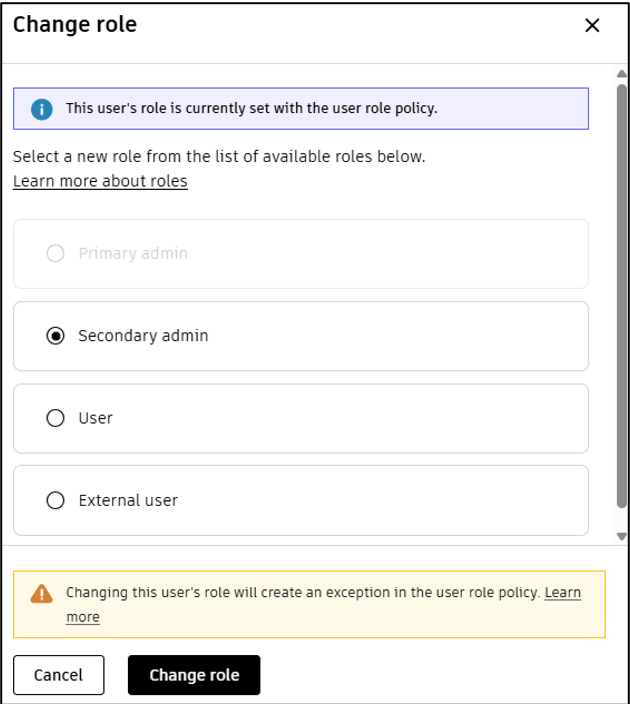
Ô số 2: Change role thay đổi vai trò user (nếu cần), có thể thay đổi vai trò user thành Secondary admin để đồng quản lý Team này.
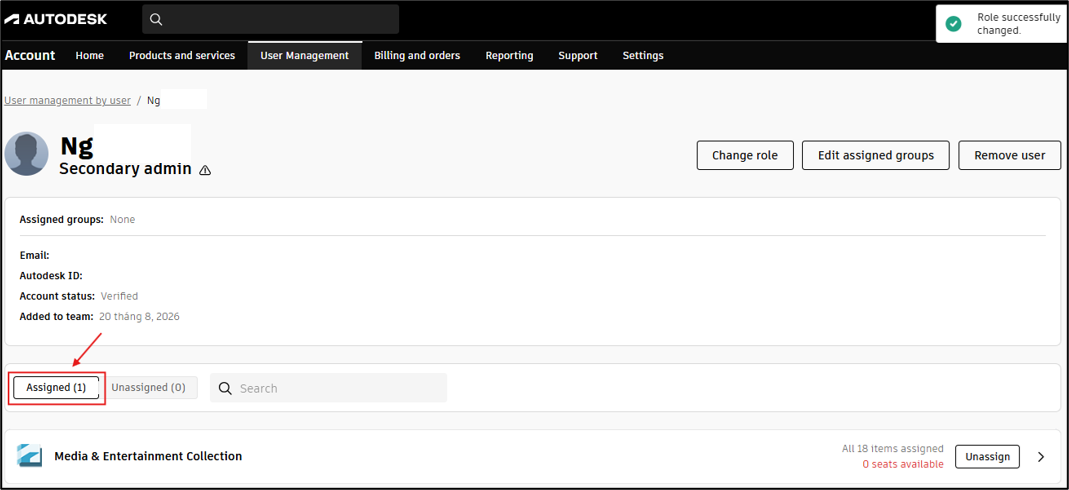
Hình ảnh sau khi Assign Products:
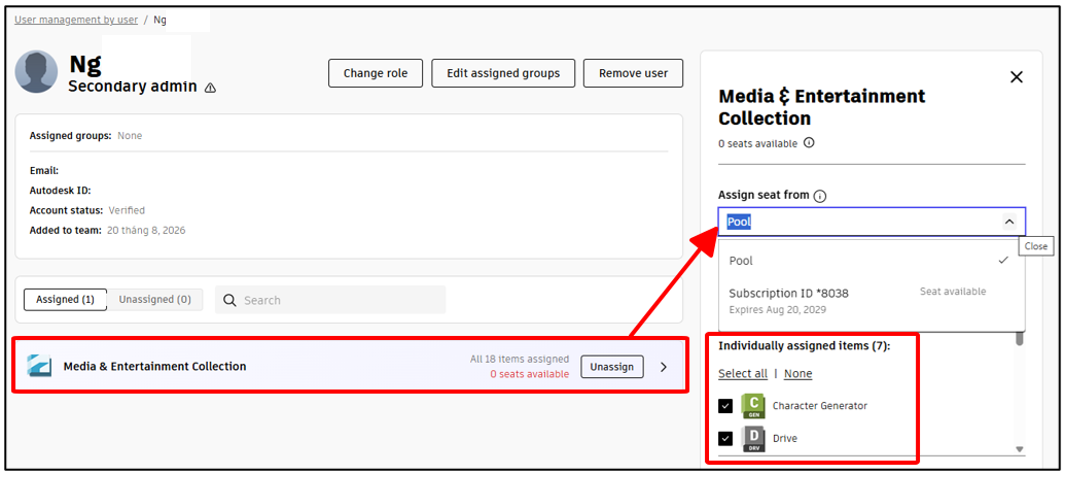
Mở rộng: Khi click vào Tên User để Assign License → Click vào sản phẩm → Autodesk cho phép chọn 1 trong 2 kiểu:
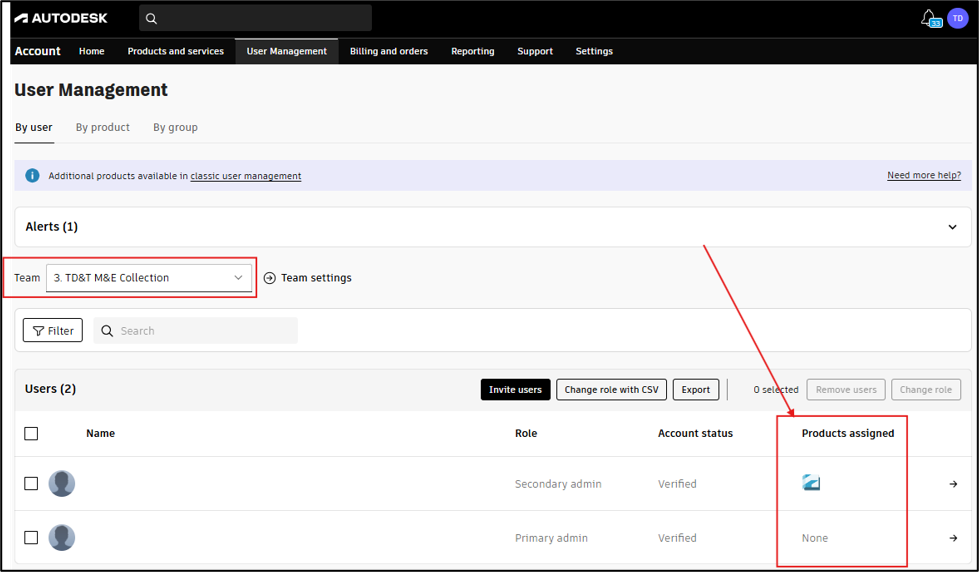
Thông tin Products assigned được hiện rõ trong Portal của Admin.
Mở rộng: Admin của Team có thể Invite - Remove users, Change role, Assign/Unassign products cho các user trong Team.
Tham khảo thêm: https://www.autodesk.com/support/account/admin/users/overview |


|
Dành cho Users |
|
Bước 1: |
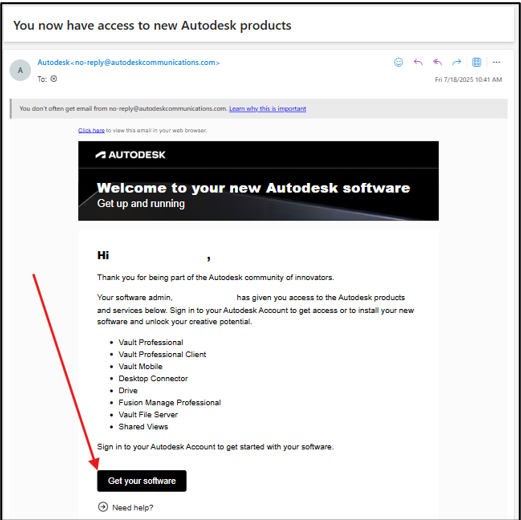
Sau khi được Admin Invite User, User nhận được email mời tạo tài khoản Autodesk (nếu chưa có tài khoản trước đó). Sau khi có tài khoản Autodesk, Admin Assign Products cho user rồi thì User sẽ nhận được email “You now have access to new Autodesk products”.
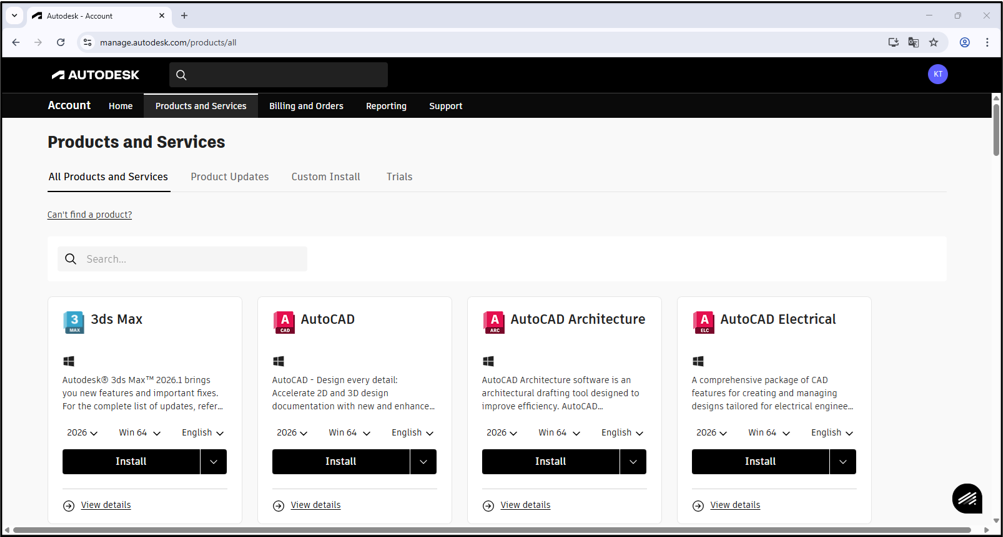
→ Click “Get your software” để truy cập https://manage.autodesk.com/products giao diện như sau:
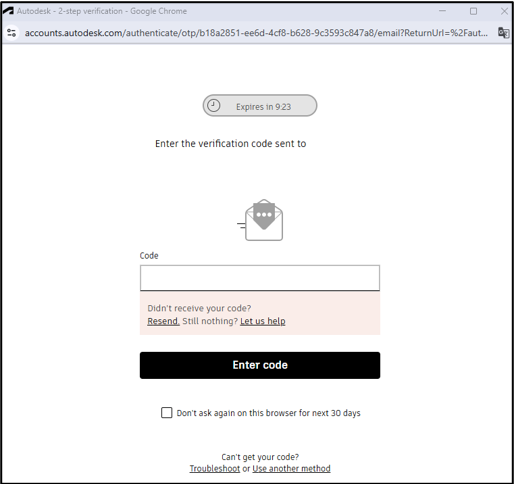
Lưu ý: Hiện tại khi Sign in tài khoản vào Portal Autodesk, Autodesk 2-step verification mặc định được bật, người dùng kiểm tra email nhận Code → Nhập code Enter code để Sign in.
|
|
Bước 2: |
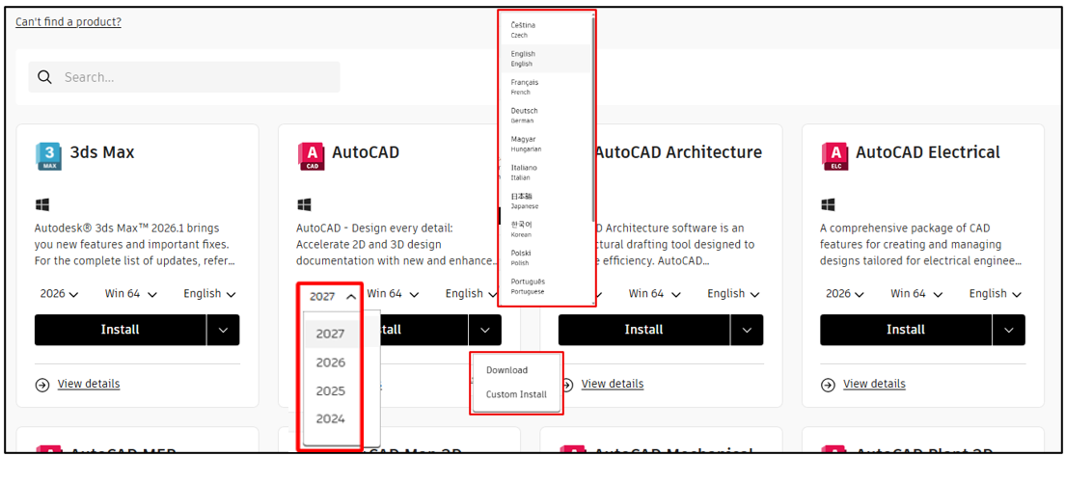
Truy cập Tab “Products and Services” tiến hành chọn sản phẩm, phiên bản (hiện nay Autodesk hỗ trợ 4 đời), ngôn ngữ và Cài đặt hoặc Download bộ cài sản phẩm.
Để Download bộ cài 2 version cũ hơn liền kề, Click icon Assistant
|
|
Bước 3: |
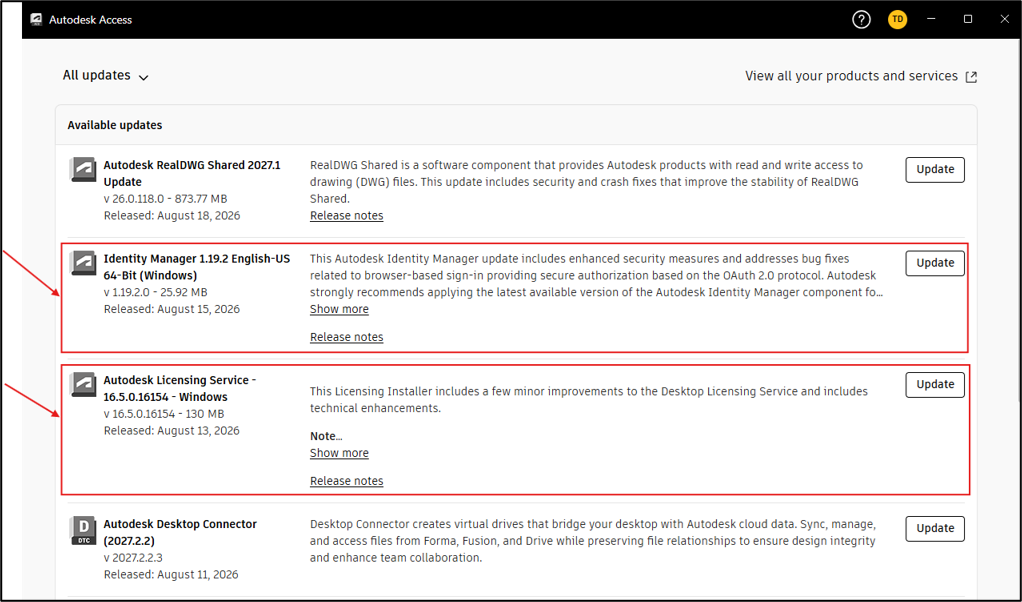
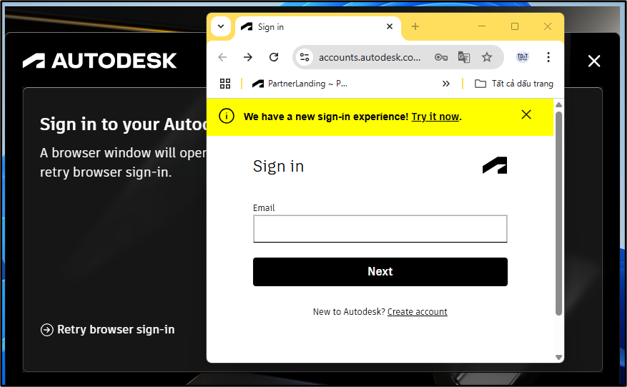
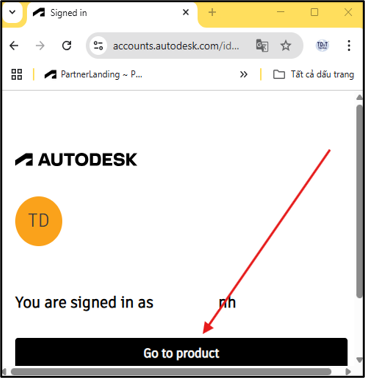
Sau khi cài đặt xong, tiến hành mở Autodesk Access ở trên máy tính → Sign in và cập nhật Autodesk License Service, Identify, Single Sign-On (nếu có).
Mở phần mềm lên (thông thường sẽ tự động nhận tài khoản khi đã Sign in ở Autodesk Access). Nếu hiện ô Sign in → Sign in tài khoản.
|
|
Bước 4: |
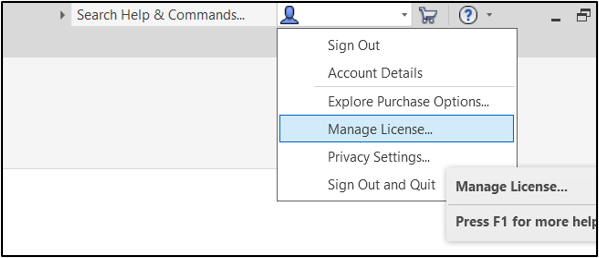
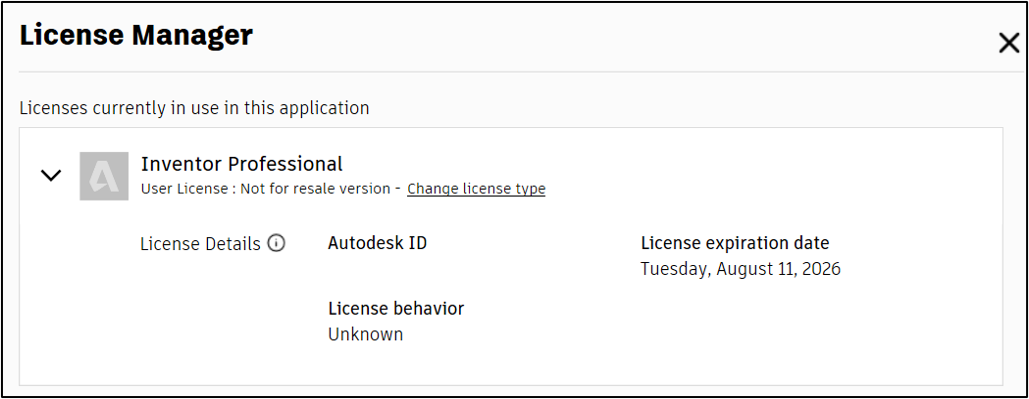
Kiểm tra License trên phần mềm, ngày hết hạn phần mềm. Khởi động phần mềm → Truy cập Manage License… ở góc phải bên trên.
|

 góc dưới bên phải → Gõ “Download Tên sản phẩm version”.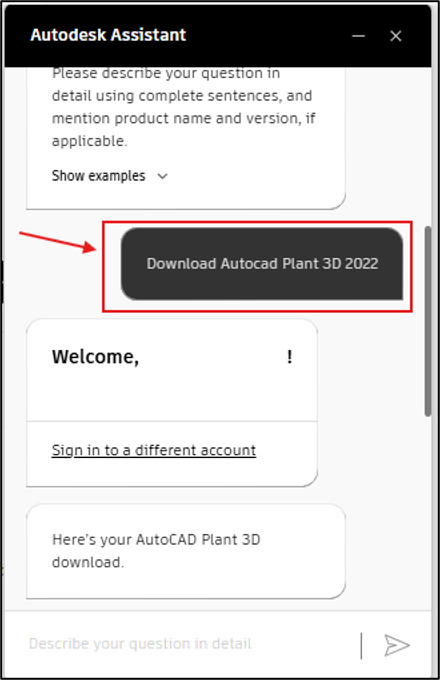
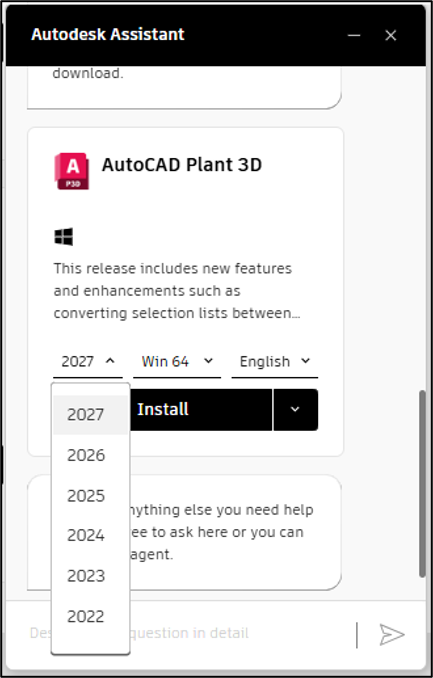
Để biết thêm thông tin chi tiết và nhận nhiều ưu đãi lớn từ công ty Tân Đức, vui lòng liên hệ tại:
CÔNG TY CP PHÁT TRIỂN KỸ THUẬT & THƯƠNG MẠI TÂN ĐỨC (TÂN ĐỨC TD&T)
**ĐỐI TÁC VÀNG MẢNG D&M (DESIGN & MANUFACTURING) CỦA AUTODESK TẠI VIỆT NAM**
Địa chỉ: 103 Pasteur, Phường Bến Nghé, Quận 1, TP. Hồ Chí Minh
Điện thoại: (028) 3822 0590 / 3829 2399 / 3822 9633
Fax: (028) 3829 7431 | Email: tdt@tdt-tanduc.com
Website: https://tdt-tanduc.com