
Quản trị viên Hub (Hub Administrator) có thể quản lý tất cả các thành viên trong hub và các thuộc tính của họ từ công cụ Members trong Hub Admin. Các thuộc tính quản lý bao gồm:
• Company (Công ty)
• Role (Vai trò / Chức danh)
• Access level (Cấp độ truy cập)
• Subscriptions (Gói đăng ký dịch vụ)
Lưu ý: Bạn có thể điều chỉnh các thẩm quyền của Quản trị viên Dự án (Project Administrator). Xem thêm phần Hub Settings để biết chi tiết. Quản trị viên Hub ở cấp độ hợp đồng (trên manage.autodesk.com) cũng có thể thêm một Quản trị viên Hub thứ hai vào cấp độ hợp đồng. Tuy nhiên, việc thêm một quản trị viên hợp đồng khác sẽ không tự động mời họ vào Autodesk Forma Hub Admin.
TRẠNG THÁI CỦA THÀNH VIÊN (Member Statuses)
Trong danh sách thành viên, có 3 trạng thái có thể hiển thị:
1. Active (Đang hoạt động): Thành viên đã được mời và đã truy cập vào sản phẩm/dịch vụ.
2. Invited (Đã mời): Thư mời đã được gửi đi nhưng người dùng chưa kích hoạt hoặc chưa truy cập vào sản phẩm.
3. Not invited (Chưa mời): Thành viên đã được thêm vào hệ thống tài khoản nhưng chưa được mời vào bất kỳ dự án nào (Trạng thái này chỉ xuất hiện trong Hub Admin).
THÊM THÀNH VIÊN VÀO TÀI KHOẢN (Add Members)
Bạn có thể thêm thành viên theo hai cách. Phương pháp mặc định có tính linh hoạt cao. Phương pháp cũ (legacy method) đôi khi sẽ nhanh hơn. Khi bạn nhập danh sách email, phương pháp mặc định cho phép bạn gán công ty và vai trò riêng biệt cho từng người. Trong khi đó, phương pháp cũ sẽ gán cùng một công ty và vai trò cho tất cả các thành viên được thêm vào cùng một lúc.
Thêm thành viên theo cách mặc định:
1. Nhấp vào Members từ thanh điều hướng bên trái để mở công cụ Members.
2. Nhấp vào Add members.
3. Nhập địa chỉ email của các thành viên hoặc dán danh sách địa chỉ email được phân tách bằng dấu phẩy, phím tab, khoảng trắng hoặc dấu chấm phẩy → click Enter.
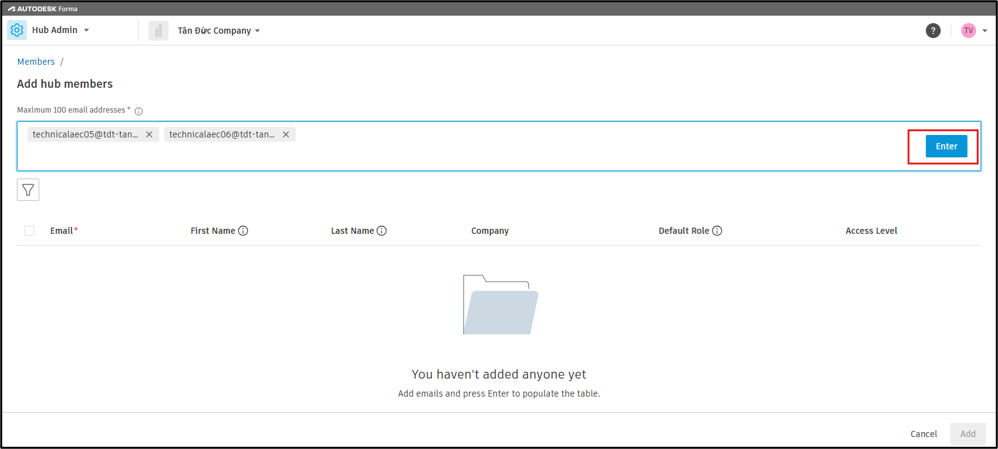
4. Sau khi click Enter, điền thông tin thành viên Hub.
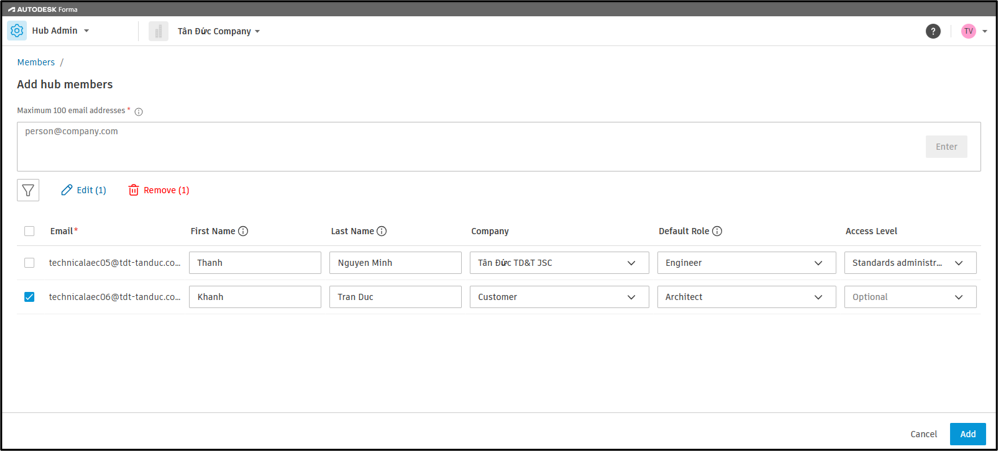
5. (Tùy chọn) Nếu các trường Name tên đang trống, bạn có thể nhập tên và họ của thành viên. Những thông tin này sẽ được gợi ý khi họ khởi tạo hồ sơ cá nhân.
6. Chọn Company (Công ty) và Role (Vai trò) cho từng thành viên. Công ty và vai trò có thể được sử dụng để áp dụng nhanh các quyền hạn cho thành viên.
Lưu ý: Vai trò sẽ tự động cập nhật lựa chọn cấp độ truy cập (access level). Bạn có thể thay đổi cấp độ truy cập bằng tay sau khi đã chọn vai trò.
7. Chọn cấp độ truy cập (Access level) cho các thành viên:
• Hub administrator (Quản trị viên Hub): Thành viên được thêm vào với vai trò quản trị viên hub.
• Executive (Cấp quản lý): Thành viên được cấp quyền truy cập vào các bảng điều khiển (dashboards) dành riêng cho hub trong công cụ Insight. Xem Executive Overview để tìm hiểu thêm.
• Standards administrator (Quản trị viên tiêu chuẩn): Thành viên được cấp quyền truy cập vào các công cụ Thư viện (Library) và Mẫu (Templates) trong Hub Admin, nhưng sẽ không nhìn thấy các công cụ Hub Admin khác.
Lưu ý: Nếu bạn không tích chọn ô nào, các thành viên mới vẫn được thêm vào hub và hiển thị sẵn sàng để các quản trị viên dự án thêm họ vào từng dự án cụ thể. Những thành viên này sẽ chưa nhận được thư mời ngay; thư mời chỉ được gửi đi khi họ chính thức được thêm vào một dự án.
8. Nhấp vào "Add" để gửi lời mời qua email đến các thành viên.
Thêm thành viên theo cách cũ:
1. Nhấp vào Members từ thanh điều hướng bên trái để mở công cụ Members trong Project Admin
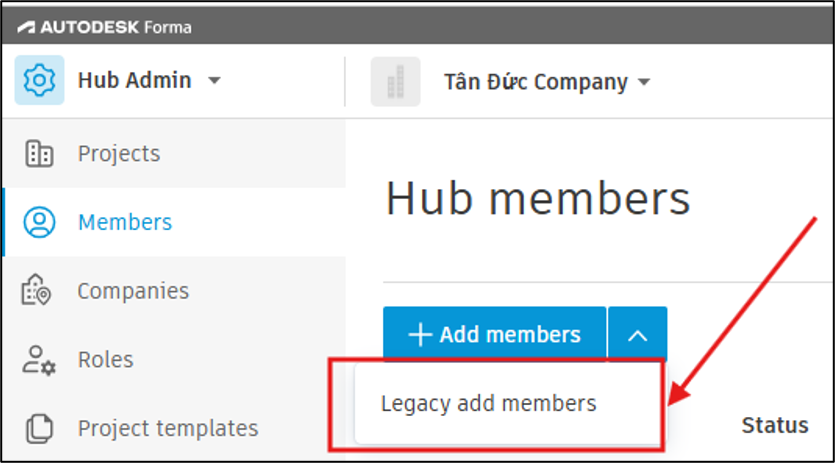
2. Nhấp vào danh sách thả xuống bên cạnh nút Add members 🔽
3. Nhấp vào Legacy add members
4. Nhập địa chỉ email của các thành viên hoặc dán danh sách địa chỉ email được phân tách bằng dấu phẩy, phím tab, khoảng trắng hoặc dấu chấm phẩy.
Lưu ý: Chỉ có thể thêm tối đa 100 thành viên cùng một lúc.
5. Chọn Company (Công ty) hoặc Role (Vai trò) cho các thành viên. Công ty và vai trò có thể được sử dụng để nhanh chóng áp dụng cùng một quyền hạn cho nhiều thành viên.
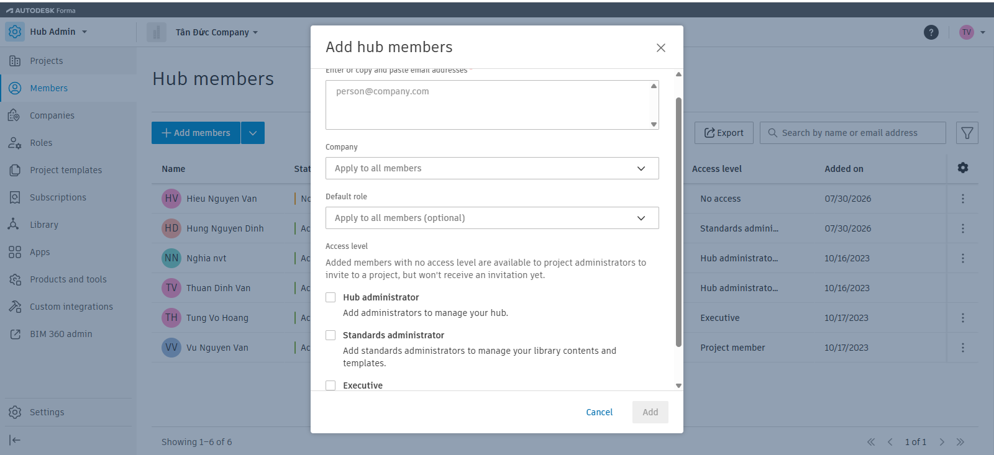
6. Chọn cấp độ truy cập (Access level) cho các thành viên:
• Hub administrator (Quản trị viên Hub): Thành viên được thêm vào với vai trò quản trị viên hub.
• Executive (Cấp quản lý): Thành viên được cấp quyền truy cập vào các bảng điều khiển (dashboards) dành riêng cho hub trong công cụ Insight. Xem Executive Overview để tìm hiểu thêm.
• Standards administrator (Quản trị viên tiêu chuẩn): Thành viên được cấp quyền truy cập vào các công cụ Thư viện (Library) và Mẫu (Templates) trong Hub Admin, nhưng sẽ không nhìn thấy các công cụ Hub Admin khác.
Lưu ý: Nếu bạn không tích chọn ô nào, các thành viên mới vẫn được thêm vào hub và hiển thị sẵn sàng để các quản trị viên dự án thêm họ vào từng dự án cụ thể. Những thành viên này sẽ chưa nhận được thư mời ngay; thư mời chỉ được gửi đi khi họ chính thức được thêm vào một dự án.
7. Nhấp vào "Add" để gửi lời mời qua email đến các thành viên.
CHỈNH SỬA THÀNH VIÊN (Edit Members)
Sau khi các thành viên được thêm vào, bạn có thể chỉnh sửa công ty, vai trò, cấp độ truy cập và gói đăng ký dịch vụ của họ.
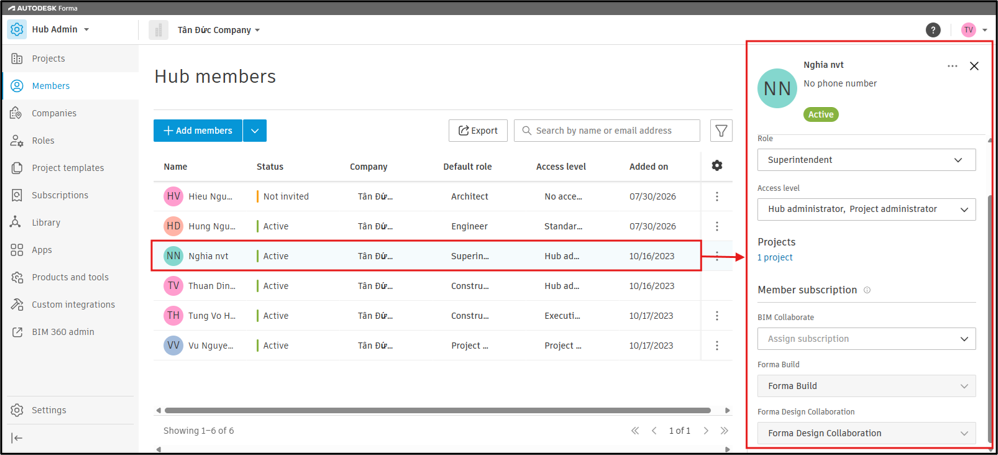
1. Từ công cụ Members, nhấp vào tên của thành viên trong danh sách thành viên.
2. Trong hồ sơ thành viên ở phía bên phải, xác định Company (Công ty) và Role (Vai trò) cho thành viên.
3. Chọn Access level (Cấp độ truy cập) của thành viên.
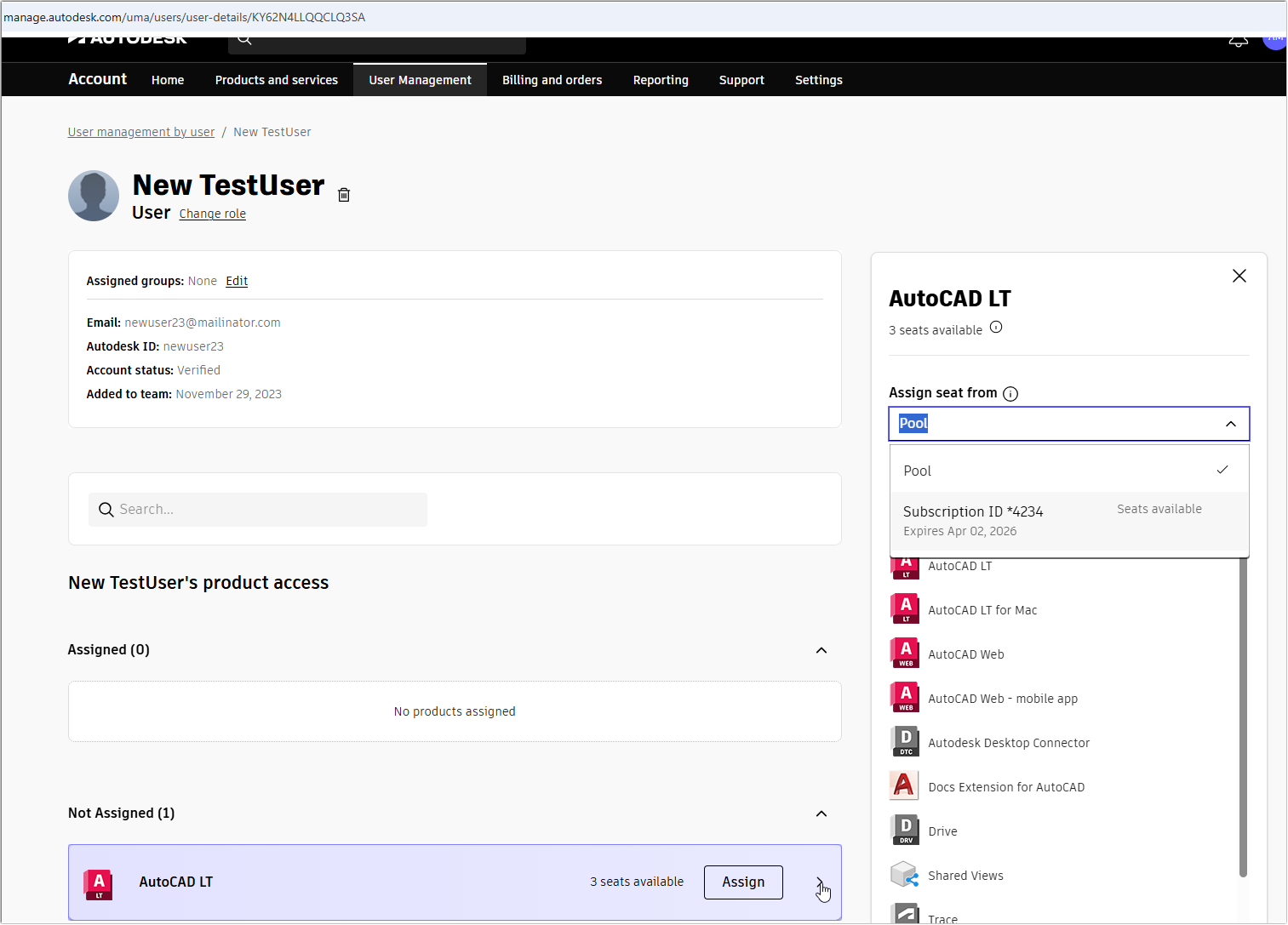
4. Áp dụng các gói đăng ký bằng cách sử dụng các công tắc bật/tắt hoặc danh sách thả xuống.
Bạn có thể chọn số lượng dự án để xem…
Gói đăng ký bên ngoài (External Subscriptions)
Nếu ai đó đã có gói đăng ký bên ngoài, bạn có thể gán gói đăng ký cho họ theo cách tương tự. Các gói đăng ký bên ngoài không bị tính vào tổng số lượng gói đăng ký nội bộ của bạn. Bạn không nhất thiết phải gán gói đăng ký cho người đã có bản quyền bên ngoài, nhưng bạn vẫn có thể gán để tránh gián đoạn công việc nếu gói đăng ký bên ngoài của họ bị hết hạn hoặc gỡ bỏ.
Xóa Thành viên (Remove Members)
Để xóa một thành viên:
1. Từ công cụ Members, nhấp vào tên của thành viên trong danh sách thành viên.
2. Trong hồ sơ thành viên ở phía bên phải, nhấp vào menu More (...) và chọn Remove member 🗑️
Mẹo: Bạn cũng có thể di chuột qua tên của thành viên trong danh sách thành viên, nhấp vào menu More (⋮) và chọn Remove member.
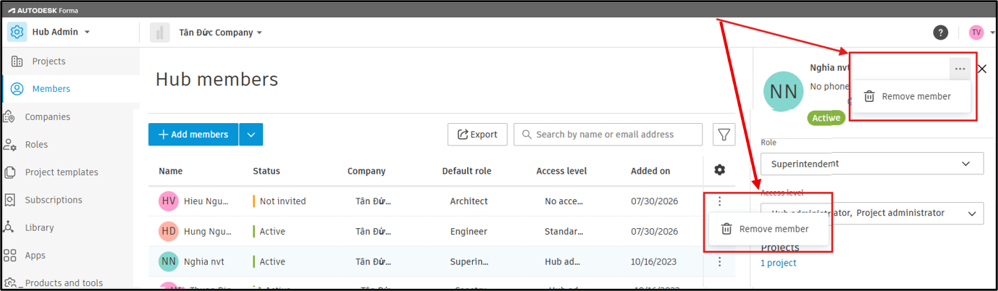
Các thành viên bị xóa khỏi hub sẽ bị xóa khỏi tất cả các dự án thuộc hub đó.
Tìm kiếm Thành viên (Finding Members)
Trong công cụ Members, bạn có thể tìm kiếm các thành viên cụ thể để chỉnh sửa cài đặt của họ bằng cách sử dụng thanh tìm kiếm và bộ lọc. Chọn một cột để sắp xếp theo cột đó.
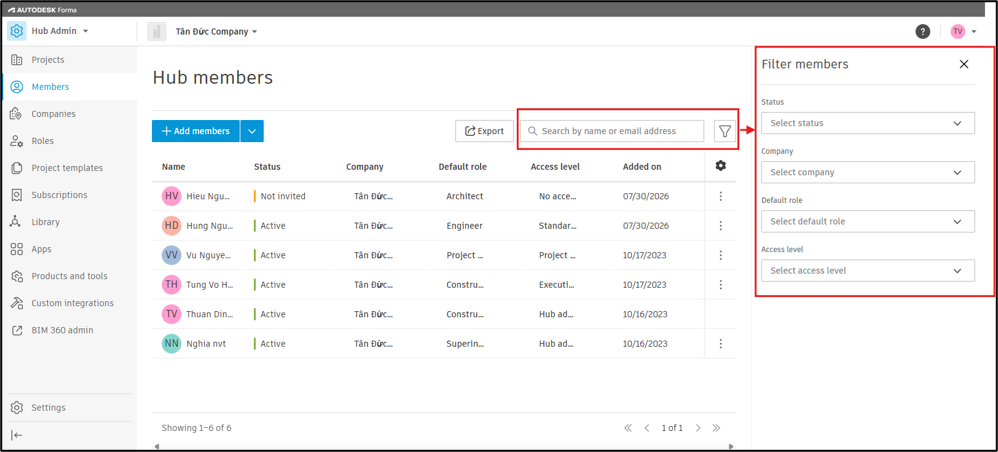
Bạn có thể lọc theo các tiêu chí sau:
• Status (Trạng thái): Tìm kiếm thành viên dựa trên trạng thái lời mời của họ.
• Company (Công ty): Tìm một công ty cụ thể cần thay đổi quyền truy cập hoặc gói đăng ký dịch vụ của thành viên.
• Default Role (Vai trò mặc định): Tìm kiếm mọi người dựa trên vai trò được chỉ định trong Hub Admin. Vai trò mặc định trong Hub Admin có thể khác với vai trò được gán cho thành viên trong một dự án cụ thể.
• Access Level (Cấp độ truy cập): Nhanh chóng xem danh sách các quản trị viên của bạn
Để biết thêm thông tin chi tiết và nhận nhiều ưu đãi lớn từ công ty Tân Đức, vui lòng liên hệ tại:
CÔNG TY CP PHÁT TRIỂN KỸ THUẬT & THƯƠNG MẠI TÂN ĐỨC
ĐỐI TÁC VÀNG MẢNG D&M TẠI VIỆT NAM
103 Pasteur, Phường Sài Gòn, TP HCM
Phone: (028) 3822 0590 / 3829 2399 / 3822 9633
Fax: (028) 3829 7431